目次
LINEでPDFを保存・印刷する方法【スマホ初心者向け】
「LINEで送られてきたPDF、どこに保存されたの?」
「印刷したいけど、やり方がわからない…」
そんな声をよく聞きます。
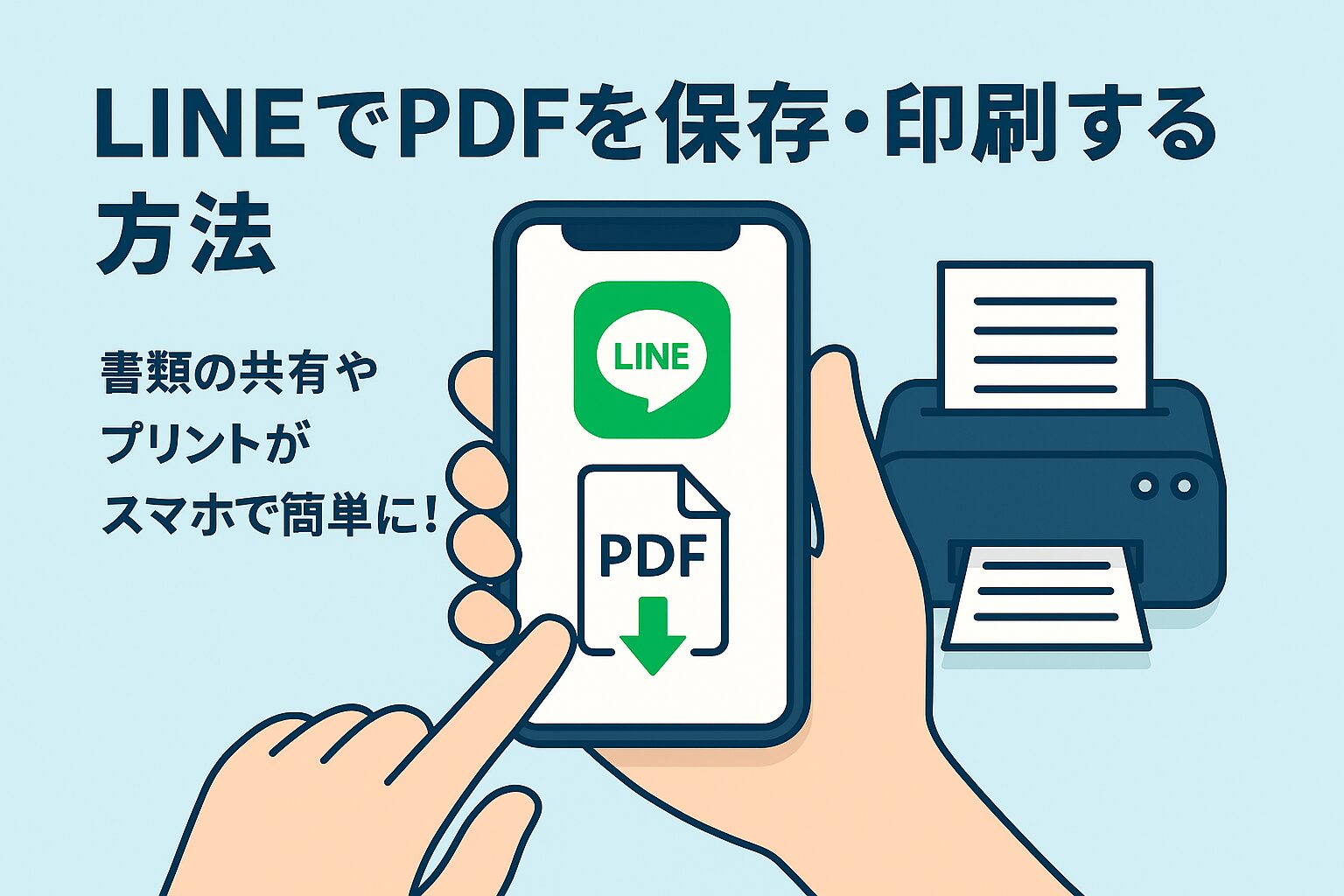
実は、LINEで受信したPDFは、スマホだけで保存・印刷ができます!
この記事では、iPhone・Androidそれぞれの操作手順と、印刷までの方法をやさしく解説します。
📱 iPhoneの場合:PDFを保存する方法
- LINEでPDFを開く
- 画面右上の「共有マーク(↑)」をタップ
- 「ファイルに保存」を選ぶ
- 保存先(iCloudや“このiPhone内”など)を選び、完了!
✅ 保存されたPDFは「ファイル」アプリから確認できます。
📱 Androidの場合:PDFを保存する方法
- LINEでPDFをタップして開く
- 右上のメニュー「︙」をタップ
- 「ダウンロード」を選択
- 「ダウンロード」フォルダに保存されます
✅ ファイルマネージャーアプリで「Download」フォルダを確認すると見つかります。
🖨 PDFを印刷する方法(iPhone/Android共通)
コンビニで印刷する方法がカンタン!
▼ セブンイレブンの場合
- 「かんたんnetprint」アプリをインストール
- アプリでPDFを登録し、発行された番号を店頭コピー機に入力
- 白黒・カラーも選べて便利!
▼ ローソン・ファミマの場合
- 「PrintSmash」や「ネットワークプリント」アプリを利用
- スマホとマルチコピー機をWi-Fi接続して印刷可能
💡 補足:印刷前に内容確認できる?
はい、保存したPDFは何度でも見直し可能です。
特に請求書や申込書など、間違いがないか事前にチェックしておくと安心ですね。
📝 まとめ
- LINEで受け取ったPDFもスマホで保存・印刷できる
- iPhoneは「ファイルに保存」、Androidは「ダウンロード」
- コンビニアプリで24時間いつでも印刷OK
「教えて嵐さん!」では、スマホ操作やPDF処理に関する初心者向け解説を発信中。
困ったらいつでも見にきてくださいね📱✨
業務改善・DXのご相談はこちら
現場のお困りごとや業務改善のご相談を承ります。
初回相談は無料です。お気軽にお問い合わせください。
初回相談無料
営業目的のお問い合わせはご遠慮ください。