目次
LINEで受け取ったPDFをパソコンに保存したい
LINEで送られてきたPDFを
「パソコンに保存して仕事で使いたい」
と思うことはよくあります。
例えば
・見積書
・資料
・契約書
・注文書
などです。
ただLINEはスマホアプリなので
「どうやってパソコンに保存するの?」
と困る人が多いです。
今回は
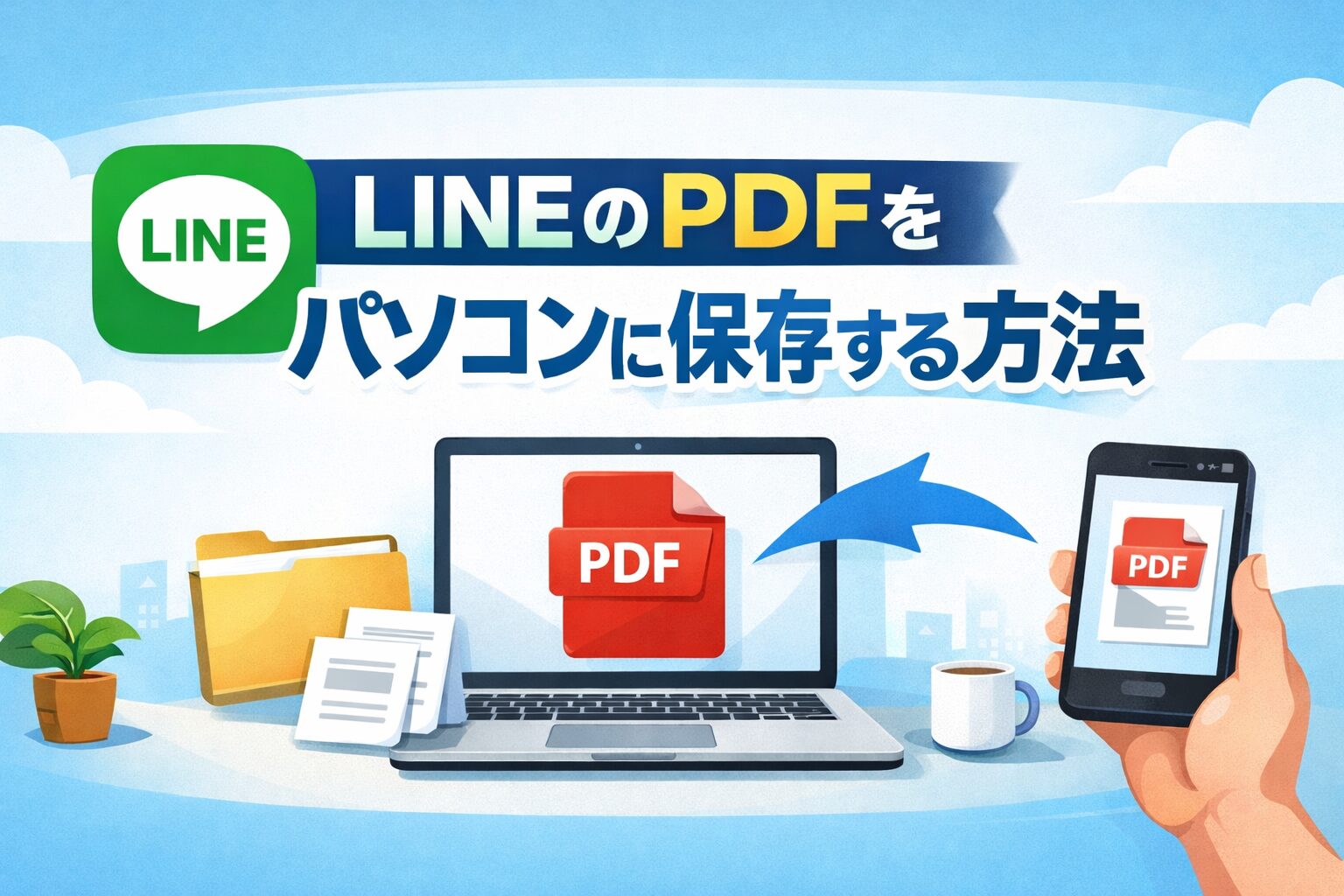
LINEのPDFをパソコンに保存する一番簡単な方法
を説明します。
方法① LINEパソコン版を使う
一番簡単なのは
LINEのパソコン版アプリを使う方法です。
手順
1
パソコン版LINEを開く
2
PDFが送られてきたトークを開く
3
PDFファイルをクリック
4
ダウンロードを押す
5
保存場所を選ぶ
これで
パソコンにPDFが保存されます。
方法② スマホからメールで送る
LINEパソコン版を使わない場合は
スマホからメールで送る方法もあります。
手順
1
LINEでPDFを開く
2
共有ボタンを押す
3
メールを選択
4
自分のメールアドレスに送る
5
パソコンでメールを開き保存
これでも
PDFをパソコンに保存できます。
方法③ Googleドライブを使う
クラウドを使う方法もあります。
LINE
↓
Googleドライブ保存
↓
パソコンでダウンロード
この方法だと
スマホ容量を節約できます。
仕事でPDFを管理するなら
LINEやメールで資料を受け取ると
ファイルがバラバラになりやすいです。
例えば
・PDF
・Excel
・写真
・メール
などです。
こういう管理を
Excelで続けていると
限界が来ることがあります。
私の場合は
FileMakerで
・資料管理
・在庫
・顧客
などを整理しています。
関連記事
LINEのPDFについてはこちらも参考になります。
業務改善・DXのご相談はこちら
現場のお困りごとや業務改善のご相談を承ります。
初回相談は無料です。お気軽にお問い合わせください。
初回相談無料
営業目的のお問い合わせはご遠慮ください。